
Baixe qBittorrent – Cliente BitTorrent gratuito e seguro para Windows, macOS e Linux
O que é qBittorrent? Um cliente BitTorrent fácil de usar
qBittorrent é um cliente BitTorrent leve e de código aberto que tem como objetivo oferecer o poder e a flexibilidade de softwares premium mantendo a interface limpa e intuitiva. Lançado pela primeira vez em 2006, o projeto evoluiu para uma alternativa confiável aos clientes comerciais como o uTorrent, oferecendo um design de aparência nativa que parece familiar aos usuários em qualquer plataforma. A filosofia central do qBittorrent é a simplicidade: você baixa o instalador, inicia o programa e começa a adicionar torrents — sem assistente, sem anúncios ocultos e sem atualizações forçadas.
Apesar da aparência minimalista, o qBittorrent reúne um conjunto robusto de recursos que satisfaz tanto usuários casuais quanto avançados. Seu motor de busca integrado (que pode ser ampliado com plug‑ins) conecta‑se a grandes bases de dados de torrents, enquanto o leitor RSS integrado permite automatizar downloads a partir dos seus feeds favoritos. Para criadores, a ferramenta de criação de torrents transforma qualquer arquivo ou pasta em um arquivo .torrent compartilhável com apenas alguns cliques.
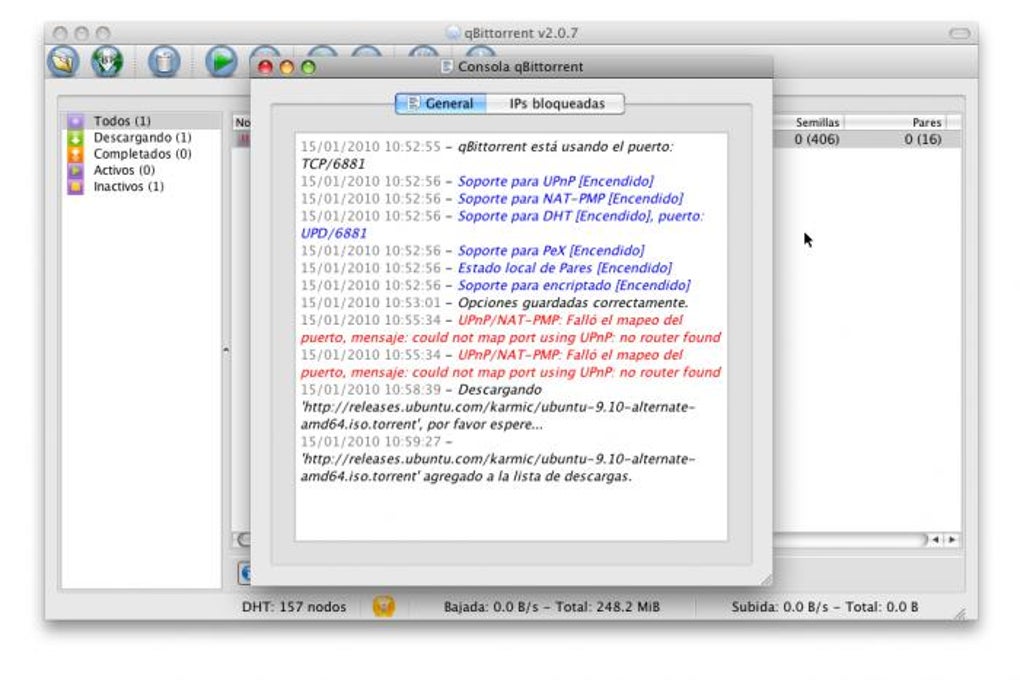
Tecnologias amigáveis à rede como UPnP, NAT‑PMP e DHT são suportadas nativamente, garantindo que suas conexões sejam otimizadas sem necessidade de encaminhamento manual de portas. Além disso, o cliente oferece organização baseada em tags, opção de desligar ao concluir e uma interface web responsiva que permite controlar seus downloads de qualquer navegador, tablet ou smartphone. Seja semeando uma biblioteca de mídia, baixando grandes ISOs Linux ou simplesmente testando um novo fluxo de compartilhamento de arquivos, o qBittorrent oferece uma experiência segura e sem anúncios que respeita sua privacidade e sua largura de banda.
Principais recursos que diferenciam o qBittorrent
- Interface limpa e nativa que imita a aparência dos sistemas operacionais modernos.
- Motor de busca integrado com suporte a múltiplos sites de torrents (extensível via plug‑ins).
- Suporte completo a feeds RSS com filtros de download e regras de auto‑download.
- Criador de torrents integrado para geração rápida de arquivos .torrent.
- Rede avançada: UPnP, NAT‑PMP, DHT, Troca de Pares (PEX) e criptografia.
- Sistema de tags para organizar torrents em grupos personalizados.
- Desligamento ou hibernação automática quando todos os downloads ativos terminam.
- Web UI remota para gerenciar torrents a partir de qualquer dispositivo com navegador.
- Modo de download sequencial para streaming de mídia enquanto ainda baixa.
- Limites de velocidade por torrent e globalmente, além de agendador para controle de largura de banda.
- Filtragem de IP e suporte a listas de bloqueio para maior segurança.
- Compatibilidade multiplataforma: builds nativas para Windows, macOS e principais distribuições Linux.
- Licença GPL de código aberto – livre para usar, modificar e distribuir.
Como instalar e executar o qBittorrent em todas as principais plataformas
Começar com o qBittorrent foi pensado para ser direto. O site oficial fornece instaladores dedicados para Windows, macOS e diversos formatos de pacotes Linux. Abaixo estão instruções passo a passo para cada sistema operacional, seguidas de uma visão geral rápida da experiência inicial do usuário.
Windows (10/11)
- Visite qbittorrent.org/download e clique no instalador Windows 64‑bits.
- Execute o arquivo
.exe; o assistente padrão de instalação do Windows o guiará pela aceitação da licença e seleção da pasta de destino. - Quando a instalação terminar, inicie o qBittorrent pelo menu Iniciar ou atalho na área de trabalho.
- O primeiro lançamento apresenta um diálogo de boas‑vindas conciso. Clique em OK para aceitar as configurações padrão — nenhuma configuração adicional é necessária.
macOS (10.13+)
- Baixe o pacote
.dmgpara macOS na mesma página de download. - Abra a imagem de disco e arraste o ícone do qBittorrent para a pasta Aplicativos.
- Clique duas vezes no aplicativo; o macOS pode avisar que o app vem de um desenvolvedor não identificado — escolha Abrir Mesmo Assim em Preferências do Sistema → Segurança.
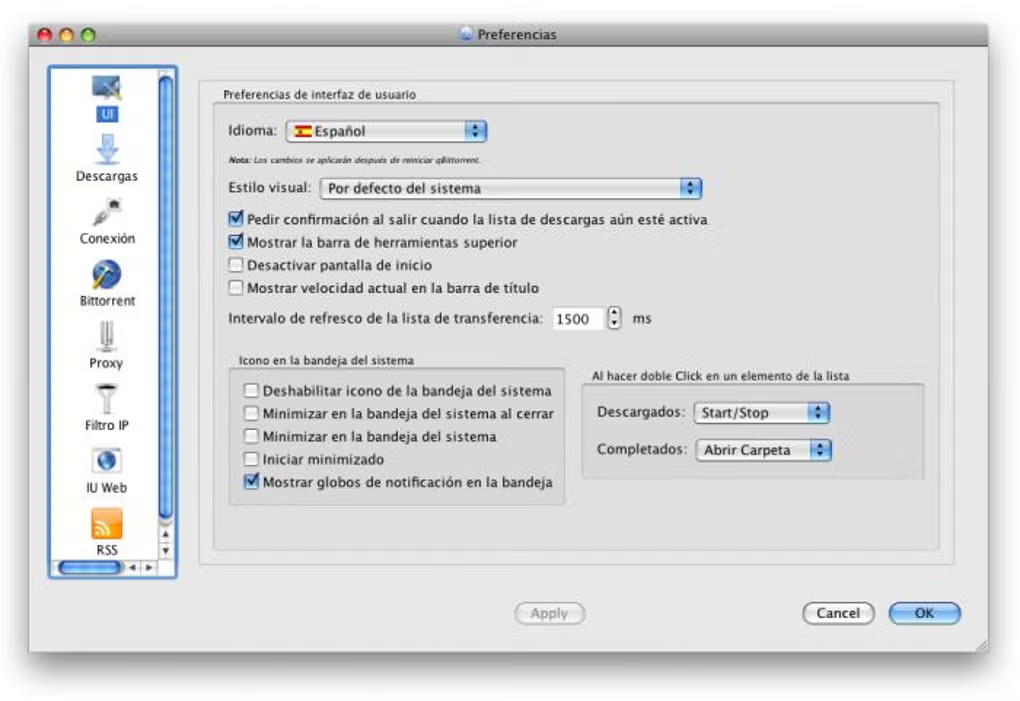
- Após a primeira execução, o painel de preferências permite habilitar a Web UI, configurar limites de velocidade e configurar feeds RSS.
Linux (Ubuntu, Fedora, Debian, Arch, etc.)
A maioria das distribuições populares inclui o qBittorrent em seus repositórios oficiais, o que garante atualizações automáticas através do gerenciador de pacotes do sistema.
- Ubuntu/Debian:
sudo apt update && sudo apt install qbittorrent - Fedora:
sudo dnf install qbittorrent - Arch Linux:
sudo pacman -S qbittorrent
Após a instalação, inicie o qBittorrent pelo menu de aplicativos do seu ambiente de desktop. A experiência de primeira execução espelha as versões Windows e macOS — sem assistente, apenas uma janela limpa pronta para torrents.
Sistemas operacionais suportados incluem Windows 10/11 (64‑bits e 32‑bits), macOS 10.13+ (Catalina e posteriores) e a maioria das distribuições Linux com suporte oficial de pacotes (Ubuntu, Debian, Fedora, openSUSE, Arch, etc.). Binaries portáteis também estão disponíveis para usuários que preferem uma versão sem instalação no Windows.
Prós, Contras, Perguntas Frequentes e Veredicto Final
Prós
- Completamente gratuito e de código aberto — sem taxas ocultas ou atualizações suportadas por anúncios.
- Baixo consumo de recursos; funciona suavemente em hardware mais antigo.
- Repleto de recursos sem sobrecarregar a interface do usuário.
- Consistência multiplataforma torna a troca entre dispositivos fluida.
- Suporte robusto de rede garante conexões confiáveis mesmo atrás de NAT.
- A Web UI remota capacita usuários avançados a gerenciar torrents de qualquer navegador.
- Comunidade de desenvolvimento ativa fornece patches de segurança frequentes.
Contras
- O motor de busca requer plug‑ins opcionais, que podem precisar de instalação manual.
- Embora estável, a interface pode parecer desatualizada comparada a clientes comerciais ultra‑modernos.
- Reprodução de mídia integrada limitada; players externos são necessários para streaming.
- Sem VPN integrada; os usuários devem depender de soluções de terceiros para anonimato.
- Usuários avançados podem sentir falta de algumas opções de configuração granulares encontradas em clientes especializados.
Perguntas Frequentes
O qBittorrent é seguro de usar?
Sim. O qBittorrent é de código aberto, o que significa que seu código é revisado publicamente. Não contém adware nem spyware, e recebe atualizações de segurança regulares de uma comunidade dedicada.
Posso limitar as velocidades de download e upload?
Absolutamente. O qBittorrent oferece limites de velocidade globais e por torrent, além de um agendador que permite definir limites de largura de banda para horários específicos do dia.
Como habilitar a Web UI remota?
Abra Ferramentas → Opções → Web UI, habilite o serviço, defina um nome de usuário e senha forte, e escolha uma porta (padrão 8080). Após salvar, você pode acessar http://your‑ip:8080 de qualquer navegador na mesma rede.
O qBittorrent suporta links magnéticos?
Sim, links magnéticos são totalmente suportados. Você pode colá‑los diretamente na caixa de diálogo “Adicionar Torrent” ou arrastar‑e‑soltar na janela principal.
Posso organizar torrents com tags?
Tags são um recurso nativo. Clique com o botão direito em um torrent, escolha “Adicionar Tag” e digite um rótulo. Você pode então filtrar ou agrupar torrents por essas tags para melhor gerenciamento da biblioteca.
Veredicto Final
Em um cenário lotado de clientes de torrent pagos, suportados por anúncios ou excessivamente cheios de recursos, o qBittorrent destaca‑se como uma solução equilibrada, segura e verdadeiramente gratuita. Sua interface limpa atrai iniciantes, enquanto seu extenso conjunto de recursos — incluindo RSS, organização por tags e uma Web UI responsiva — satisfaz usuários avançados. A necessidade ocasional de plug‑ins (para o motor de busca) é um pequeno sacrifício pela experiência sem anúncios e pela possibilidade de auditar o código você mesmo. Seja você um estudante que precisa baixar grandes vídeos de aulas, um entusiasta Linux que prefere ferramentas de código aberto ou um hobbyista de mídia que deseja automatizar downloads, o qBittorrent entrega a funcionalidade central que você precisa sem sacrificar desempenho ou segurança. Baixe hoje, configure a Web UI opcional se quiser controle remoto, e desfrute de compartilhamento de arquivos rápido e privado com um cliente que respeita sua largura de banda e seu bolso.
O qBittorrent oferece uma alternativa polida e de código aberto que cumpre todos os requisitos para o torrent do dia a dia. Seu único ponto negativo real são os plug‑ins de busca opcionais, mas isso é um pequeno preço a pagar por uma experiência limpa e sem anúncios. No geral, uma classificação sólida de 4,5 estrelas.







